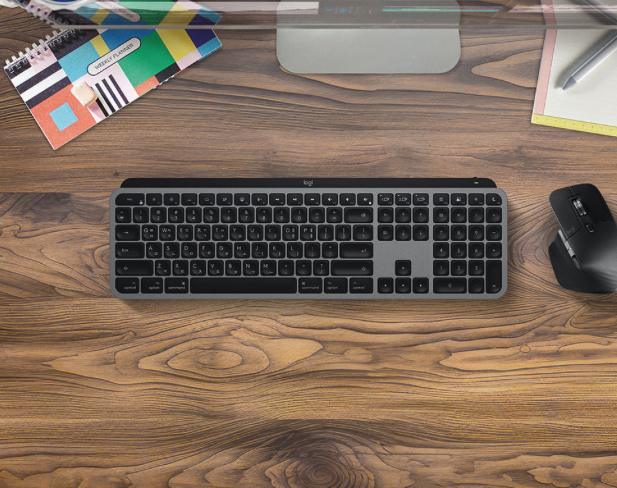
맥미니 M4를 사고 나서 처음 몇 주는 이상하게 작업이 잘 안 됐다.
퍼포먼스 문제가 아니었다. 오히려 그 반대였다. 빠른 건 분명한데 손이 따라가지 못하는 느낌. 집에 굴러다니던 윈도우 키보드를 연결했고, 마우스는 3년 넘게 쓴 일반형을 그냥 이어 썼다. “어차피 같은 손인데” 싶었다.
그 판단이 틀렸다는 걸 오래 걸리지 않아 알게 됐다.
키보드부터 틀렸다
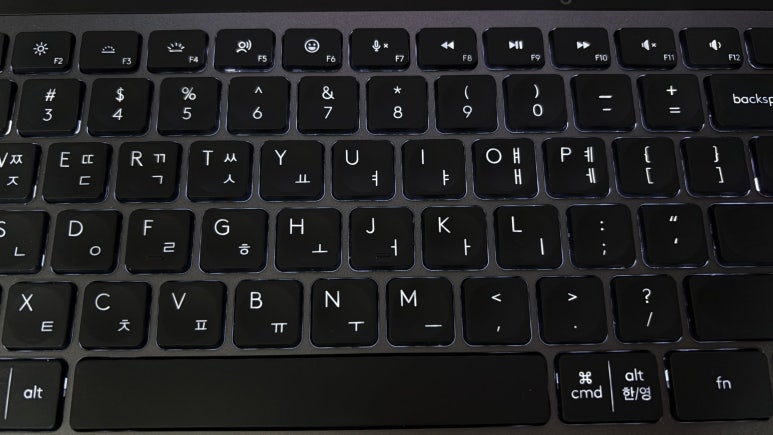
윈도우 키보드를 맥에 연결하면 가장 먼저 Command 위치가 문제가 된다. 손이 기억하는 자리와 실제 키 위치가 달라서, 복사·붙여넣기처럼 하루에도 수십 번 하는 동작에서 매번 멈칫하게 된다.
오타가 늘었다. 단순한 문서 작업도 어딘가 어색했다. 손가락이 자꾸 엇나갔다.
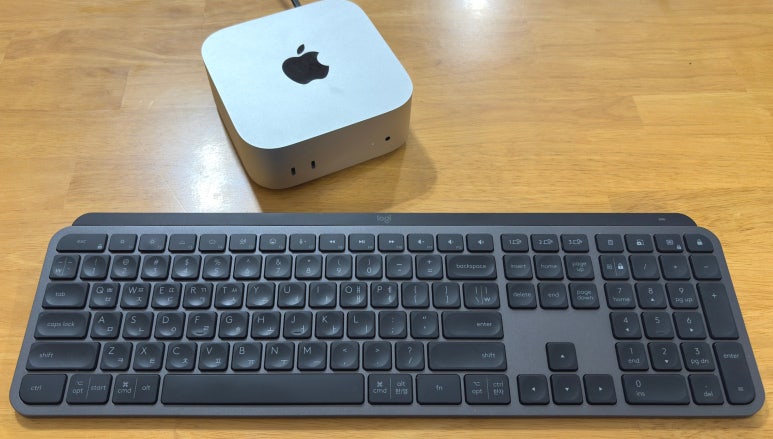
결국 키보드를 다시 골랐다. 선택지는 두 가지였다.
- 애플 매직 키보드 — 맥과 디자인이 딱 맞고, 터치아이디 탑재 모델도 있다
- 로지텍 MX Keys S — 멀티페어링, 무게감 있는 키감, 숫자패드 포함
매직 키보드의 터치아이디 없는 모델은 충전이 라이트닝 방식이다. 요즘 환경엔 맞지 않는다. 터치아이디 탑재 버전은 가격이 크게 올라간다. MX Keys S 풀사이즈는 숫자패드가 달려있고, 세 기기를 등록해두고 버튼 하나로 전환할 수 있다.
맥미니는 고정 데스크탑이다. 굳이 컴팩트할 이유가 없다. 풀사이즈를 골랐다.
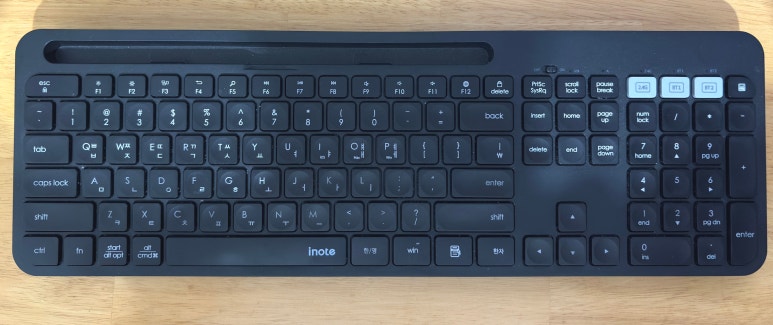
키보드를 바꾼 날부터 손이 멈추지 않았다. 오타가 줄었고, 단축키가 의식하지 않아도 나왔다. 작은 차이처럼 보이지만, 하루 종일 쌓이면 피로감 자체가 달라진다.
손목이 보내는 신호를 무시하면 안 됐다
키보드는 해결됐는데, 이번엔 손목이 말을 걸어왔다.
오래 작업하고 나면 오른쪽 손목 바깥쪽이 뻐근했다. 일반 마우스를 쓸 때 손이 바닥을 향하는 자세가 전완부를 미세하게 비트는데, 그게 쌓인 것이었다. 버티컬 마우스를 검색하기 시작했다.
검색하면 늘 로지텍 LIFT가 상단에 뜬다. 7-9만원. 잠깐 망설였다. 처음 써보는 형태인데 바로 고가를 살 이유가 있을까.
조건을 먼저 따지게 된 이유가 있다. 저가형 충전식 제품을 쓰다가 몇 달 만에 배터리 품질이 나빠 충전이 아예 안 되는 경험을 한 적이 있었다.
첫째, 충전식보다 건전지. 건전지 방식은 교체만 하면 수명이 사실상 없다. 마우스는 전력 소모가 적어 한 세트로 1년 이상 버티기도 한다.
둘째, RF 동글보다 블루투스 멀티페어링. 맥미니와 아이패드를 같이 쓴다면 동글 하나로는 한 기기밖에 못 쓴다. 블루투스 멀티페어링이 되면 버튼 하나로 전환된다.
이 두 조건을 충족하면서 2만원대인 유그린 MU008을 골랐다.
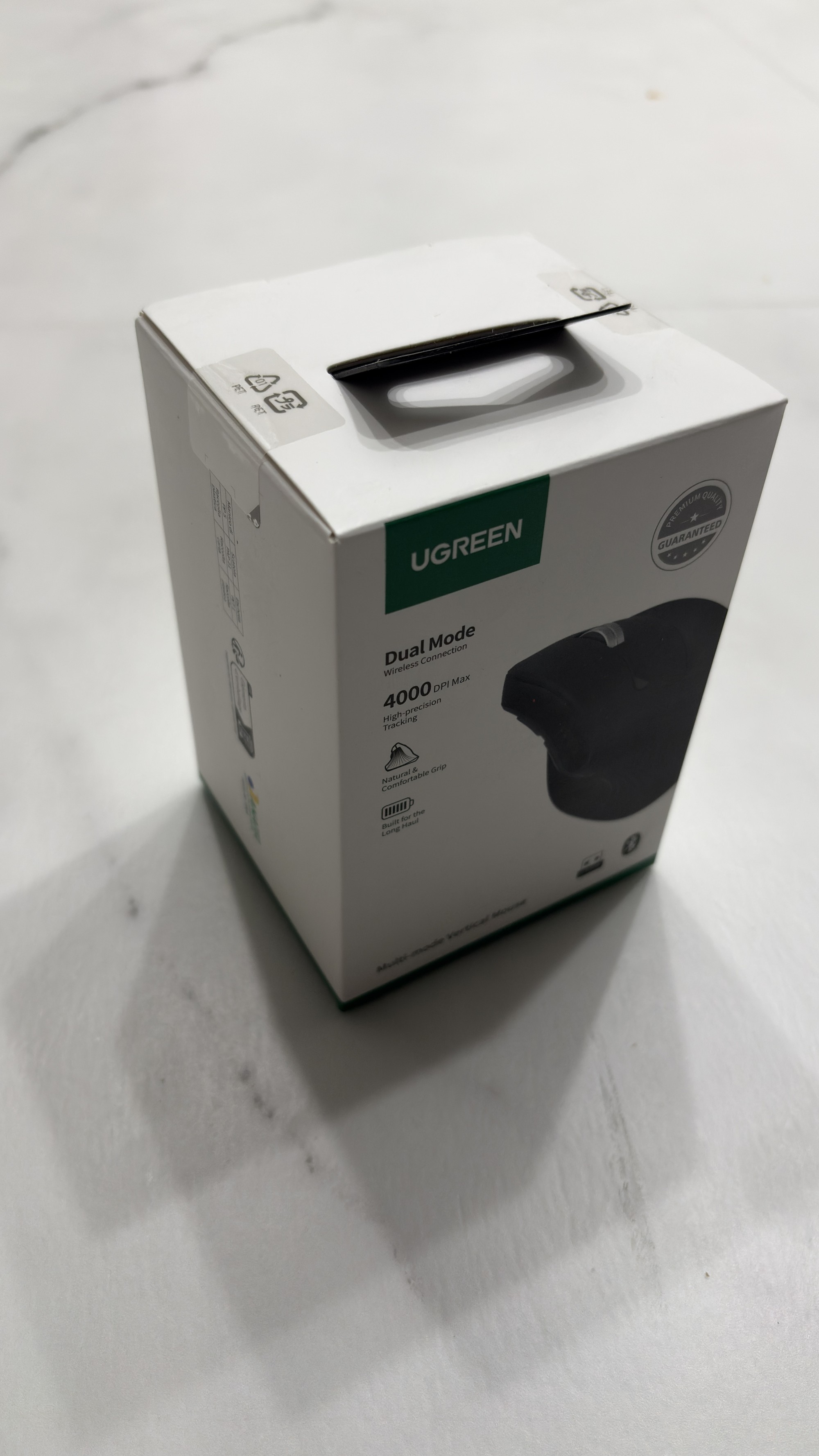
써보니 처음에는 기울어진 그립이 낯설어서 적응이 필요했다. 그러나 곧 자연스러워진다. 장시간 작업 후 손목 바깥쪽이 뻐근한 증상이 줄었다. 완전히 사라진 건 아니지만, 체감이 달라졌다.
엄지 버튼은 맥에서 데스크탑 스페이스 전환으로 매핑된다. 생각보다 자주 쓰게 된다.
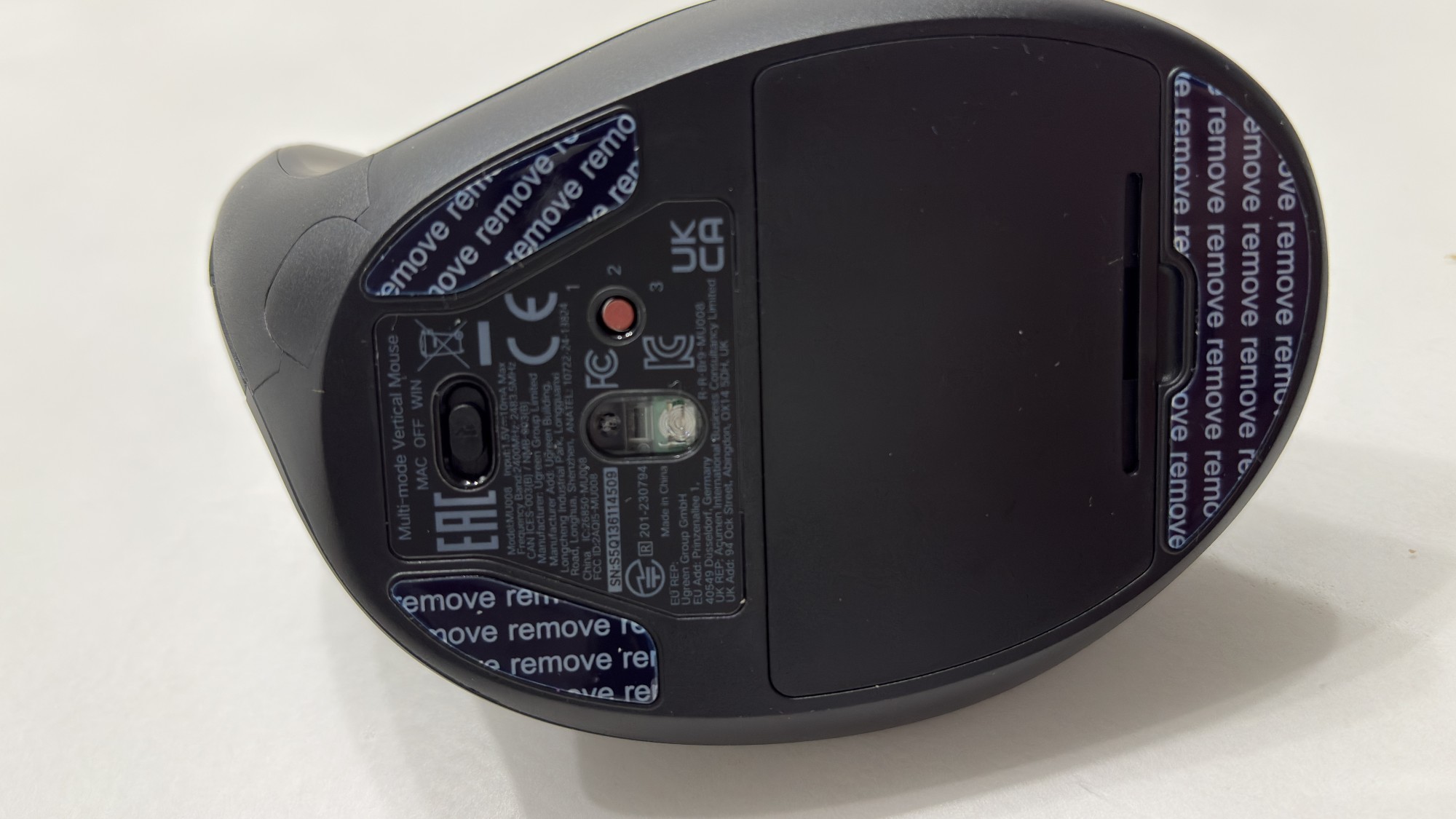
로지텍 LIFT랑 실용 비교를 하면 이렇다.
| 항목 | 로지텍 LIFT | 유그린 MU008 |
|---|---|---|
| 가격대 | 7-9만원 | 2-3만원 |
| 블루투스 멀티페어링 | ○ | ○ |
| 배터리 | AA 건전지 | AA 건전지 |
| 소프트웨어 커스터마이즈 | Logi Options+ | 미지원 |
| 빌드 품질 | 프리미엄 | 실용급 |
DPI를 세밀하게 조정하거나 버튼을 자유롭게 재매핑하고 싶다면 로지텍이 맞다. 버티컬 마우스가 자신에게 맞는지 먼저 확인하는 단계라면, 가격 차이만큼의 이유를 찾기 어렵다.
세팅이 완성되고 나서 달라진 것
키보드와 마우스를 바꾸고 난 뒤, 데스크 앞에 앉는 게 달라졌다.
거창한 변화가 아니다. 손이 편해지니까 집중이 흩어지지 않는다. 단축키가 튀어나오고, 손목이 덜 뻐근하고, 그냥 앉아서 계속 하게 된다.
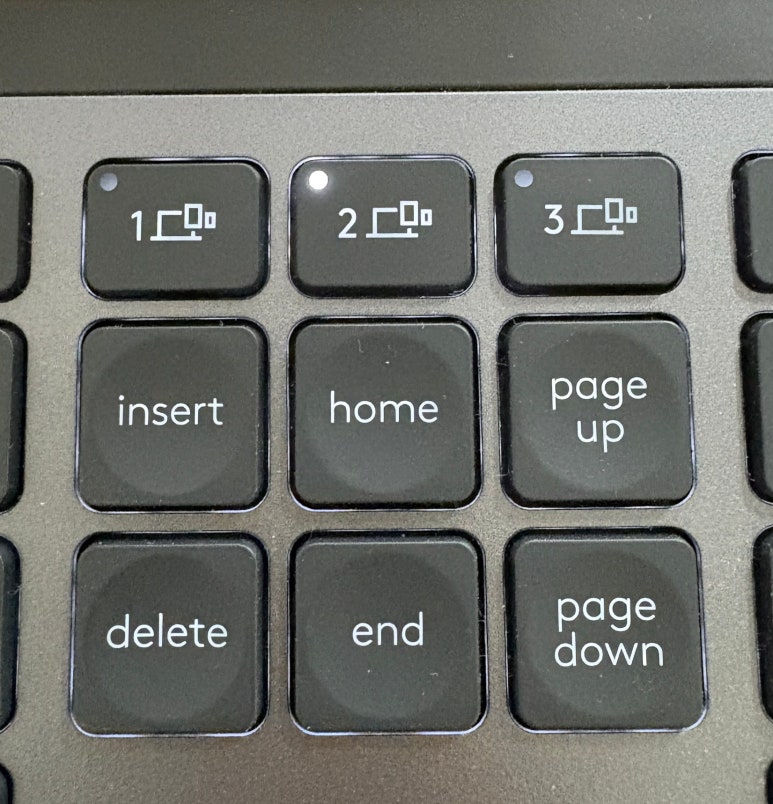
맥미니 M4 처음 세팅한다면, 키보드와 마우스는 임시방편 없이 처음부터 제대로 고르는 게 낫다. 본체 성능을 온전히 쓰려면 손이 먼저 편해야 한다.